問い合わせボタンの前で「送信後に電話が来るのか」「いつ返事があるのか」がわからなければ、入力を終えていても迷いが残ります。こうした疑問にその場で答える短い文言が、マイクロコピーです。ボタンのラベルや入力欄の補足、エラー表示を見直し、操作と判断を助けます。改善では、実際の運用に合う案内を書くことと、送信完了まで測ることをセットにします。
マイクロコピーとキャッチコピーの違い
キャッチコピーは、商品やサービスの魅力を伝え、興味を引くための言葉です。マイクロコピーは、使っている途中に生じる疑問を解消するための言葉です。
たとえば、サービスの見出しで魅力を伝えた後、申込ボタンには「無料相談の日程を選ぶ」と書きます。押した先で日程選択に進むことがわかれば、ユーザーは次の操作を判断できます。
短くすればよいわけではありません。「次へ」より「入力内容を確認する」のほうが長くても、次の画面を具体的に伝えられます。実際に確認画面があるかどうかまで揃えることが大切です。
改善例を使う前に確認したいこと
以下は書き換え方を示す仮の文例です。株式会社ティーラや特定のクライアントの対応条件・改善実績を示すものではありません。
「無料」「電話しません」「2営業日以内」などは、ユーザーへの約束になります。掲載前に料金、連絡方法、対応できる日数を確認し、自社の運用に合わせて書き換えてください。
マイクロコピーを見直す5つの設置場所
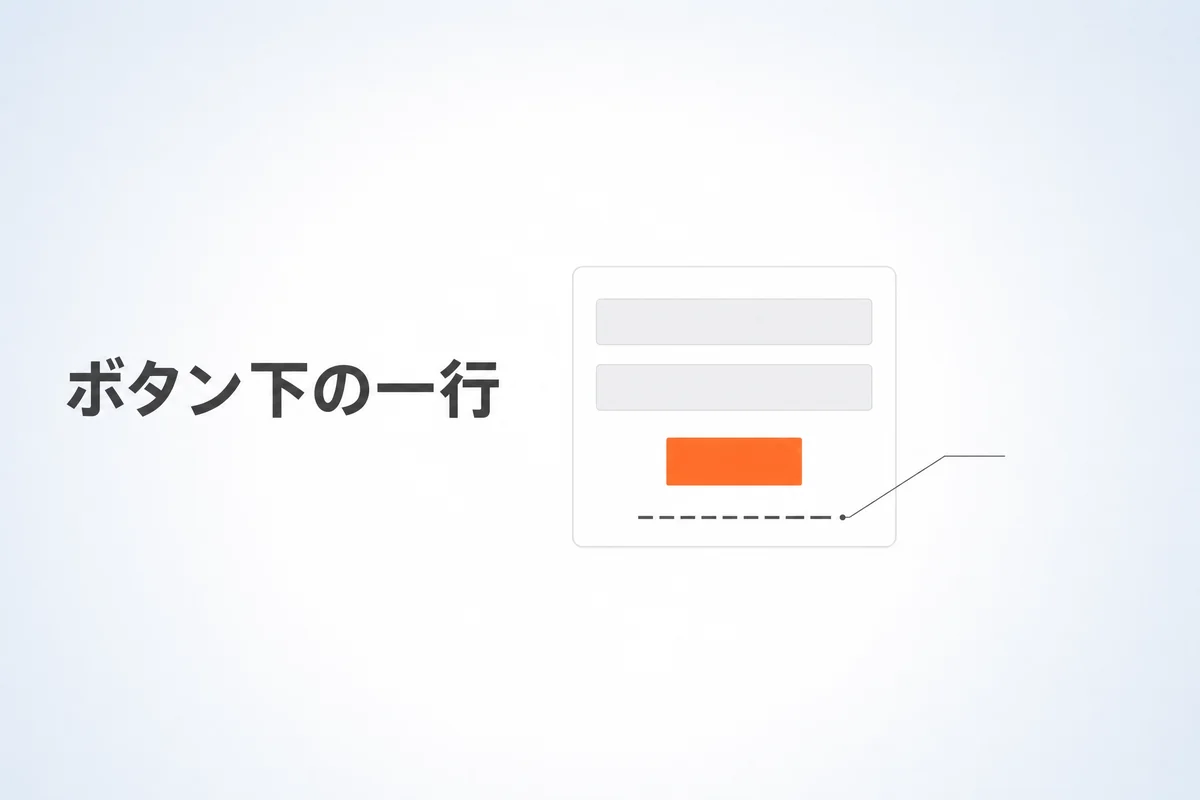
送信ボタンの直下:送信後の流れを伝える
問い合わせ後の連絡手段や返信の目安がわからない場合は、送信ボタンの近くで案内します。
- 変更前:補足なし
- 文例:担当者より2営業日以内にメールでご連絡します
この文例は、その期限と連絡方法を守れる場合に使います。電話で連絡する運用なら、その旨を記載します。「しつこい営業はしません」のように受け取り方が分かれる約束より、何のために、どう連絡するのかを具体的に伝えてください。
ボタンのラベル:押した先の行動を伝える
「送信」「次へ」だけでは、何が起きるかを判断しにくい場合があります。
| 変更前 | 文例 | 使用できる条件 |
|---|---|---|
| 送信 | 無料相談を申し込む | 相談の申込みで、相談料がかからない |
| 次へ | 入力内容を確認する | 次に確認画面が表示される |
| ダウンロード | 資料をメールで受け取る | 入力後にメールで資料が届く |
入力フォームに移動するボタンと、入力済みの内容を確定するボタンでは、適切な文言が違います。押した後の画面まで通して確認してください。周囲の説明との組み合わせはCTAボタンの最適化で扱っています。
入力欄:項目名・必須条件・入力例を残す
入力欄には、何を書くのか、必須なのか、形式の指定があるのかを表示します。
- 変更前:入力欄の中だけに「メールアドレス」と表示
- 文例:欄の上に「メールアドレス(必須)」、欄の下に「受付メールをお送りします」と表示
入力すると消えるプレースホルダーだけに、項目名や重要な説明を置かないようにします。入力中も確認できる位置に説明を残す考え方は、GOV.UK Design Systemの入力欄のガイドでも示されています。
電話番号の用途を書く場合も、実態に合わせます。「メールで連絡がつかない場合のみ使用します」と掲載しながら営業電話をかける運用にはできません。不要な項目自体を減らす方法はフォーム最適化(EFO)を確認してください。
エラーメッセージ:対象と直し方を示す
「入力内容に誤りがあります」だけでは、ユーザーはフォーム全体を探し直すことになります。該当する入力欄の近くに、修正方法を表示します。
- 未入力の文例:メールアドレスを入力してください
- 「@」がない場合の文例:メールアドレスに「@」を含めて入力してください
実際に起きたエラーに応じて文言を出し分けます。「@」があるだけでは正しいアドレスとは限らないため、ほかの形式エラーにも同じ文言を使わないようにします。
GOV.UK Design Systemも、何が問題で、どう修正すればよいかを説明する方針です。入力内容がエラーのたびに消えるなら、文言とあわせて動作も修正します。
価格・料金の周辺:追加費用や適用条件を示す
料金表には、初期費用、送料、無料の範囲など、判断に必要な条件を近くに置きます。
- 変更前:送料別
- 文例:送料は配送先によって異なります。注文確定前に総額を確認できます
この文例も、実際に注文確定前の総額表示がある場合に使います。事前に送料を計算できるなら、金額や計算方法まで示すほうが判断材料になります。
Baymard Instituteのカート放棄に関する調査では、送料・税・手数料などの追加費用が離脱理由に挙がっています。ただし、これはECの調査です。BtoBフォームの改善率や、短い文言だけの効果を証明するデータではありません。
書き換える文言の選び方
最初に、ユーザーが止まっている場所を確認します。フォームに到達していないなら、送信ボタンの補足だけを変えても、その手前の問題には届きません。
フォームに到達している場合は、入力開始、エラー、送信完了のどこで止まるかを見ます。アクセス解析やヒートマップは場所を絞る材料になりますが、「営業電話が怖いから止まった」といった心理までは断定できません。問い合わせ内容や、実際の操作を見てもらう確認を組み合わせます。
原因の仮説を「返信時期が不明なので送信をためらう」のように書き、それに答える一文を選びます。複数の不安をすべてボタンの下に詰め込むと、かえって読みづらくなります。
効果はクリック数より送信完了まで見る
送信ボタンの補足を変えるなら、主な評価指標はフォーム完了率です。クリックだけ増えても、送信エラーや離脱が増えていれば、目的を達成したとはいえません。
フォーム完了率 = 送信完了したセッション数 ÷ フォームに到達したセッション数 × 100
これは本記事で採用する測定方法です。計測では、同じセッションでの複数クリックや完了画面の再表示を重複して数えないように揃えます。入力開始を分母にする場合は「入力開始後の完了率」と名称を分けてください。
ABテストでは、主な評価指標、検出したい改善幅、必要な件数、終了条件を事前に決めます。必要な件数は現在の完了率と検証条件によって変わるため、一律に「何万件あれば十分」とは決められません。設計はABテストの基本とABテストツールの比較を参考にしてください。
流入が少なく前後比較を使う場合は、広告、端末、曜日構成、キャンペーンなどの違いも記録します。文言変更と同時に流入元が変わったなら、完了率の変化をすべて文言の効果とは判断できません。
| 記録する項目 | 記入内容 |
|---|---|
| 対象 | ページと変更した文言 |
| 仮説 | 解消したい疑問や操作のつまずき |
| 条件 | 実施期間、流入元、端末、同時に行った変更 |
| 結果 | 到達・完了の件数、完了率、エラーの状況 |
| 判断 | 採用、再検証、元に戻す理由 |
文言より先に直すべき問題
送信ボタンが動かない、スマートフォンで入力しづらい、不要な必須項目が多い場合は、その問題の修正を優先します。サービスの内容や料金が理解できない場合も、ボタン下の短文だけでは説明しきれません。
画面構成に原因があるならLPのUI改善、原因の切り分けが必要ならCVRが低い原因を確認してください。直帰率と離脱率の違いも、離脱した場所と原因を混同しないための判断材料になります。
まずは実際のフォームを送信直前まで操作し、次に起きることがわからない箇所を探してください。文言を直した後も、確認画面、受付メール、担当者の対応まで同じ案内になっているかを確かめます。
自社サイトの文言を見直したい場合
株式会社ティーラが提供するCVアップパートナーズでは、ユーザー行動の分析から改善案の設計・実施、効果検証までを支援しています。対象のフォームと、現在困っていることを共有いただくと、文言と画面構成のどちらから見直すかを整理できます。
参考文献
2026年10月8日に以下の一次資料を確認しています。